Dell Command | Update
バージョン 3.1 ユーザーズ ガイド
May 2020 Rev. A01
メモ、注意、警告
メモ: 製品を使いやすくするための重要な情報を説明しています。
注意: ハードウェアの損傷やデータの損失の可能性を示し、その危険を回避するための方法を説明しています。
警告: 物的損害、けが、または死亡の原因となる可能性があることを示しています。
© 2020年 Dell Inc. またはその関連会社。。Dell、EMC、およびその他の商標は、Dell Inc. またはその子会社の商標です。その他の商標は、それぞれ
の所有者の商標である場合があります。
章 1: Dell Command | Updateの概要...4
Dell Command | Update
バージョン3.1
の新機能... 4章 2: Dell Command | Updateバージョン
3.1
のインストール、アンインストール、およびアップグレード.. 5対応オペレーティングシステム...5
Dell Command | Update
のダウンロード... 5Dell Command | Update
のインストール... 5サイレントインストール... 6
Dell Command | Update for Windows 10
のアンインストール...6Dell Command | Update for Windows 32
ビット バージョンのアンインストール...6Dell Command | Update
のアップグレード... 6章 3: Dell Command | Updateの機能... 8
アップデートのインストール...8
アップデートの選択...9
選択のカスタマイズ...9
依存関係のインストール...10
Windows の再インストールのためのドライバの詳細な復元...11
アップデート履歴... 12
アップデート履歴の表示... 12
システム情報の表示とエクスポート... 12
アクティビティログ... 12
アクティビティログの表示とエクスポート...12
ご意見をお聞かせください...13
章 4: Dell Command | Updateの設定... 14
一般設定... 14
アップデートソースの場所...15
アップデート設定... 15
アップデートフィルタ設定の実行... 16
設定のインポートまたはエクスポート...16
高度なドライバの復元の設定...16
BIOS... 17
システムパスワード...17
BitLocker
の一時停止...17章 5: Dell Command | Updateコマンド ライン インターフェイス... 18
コマンドラインインタフェースリファレンス... 18
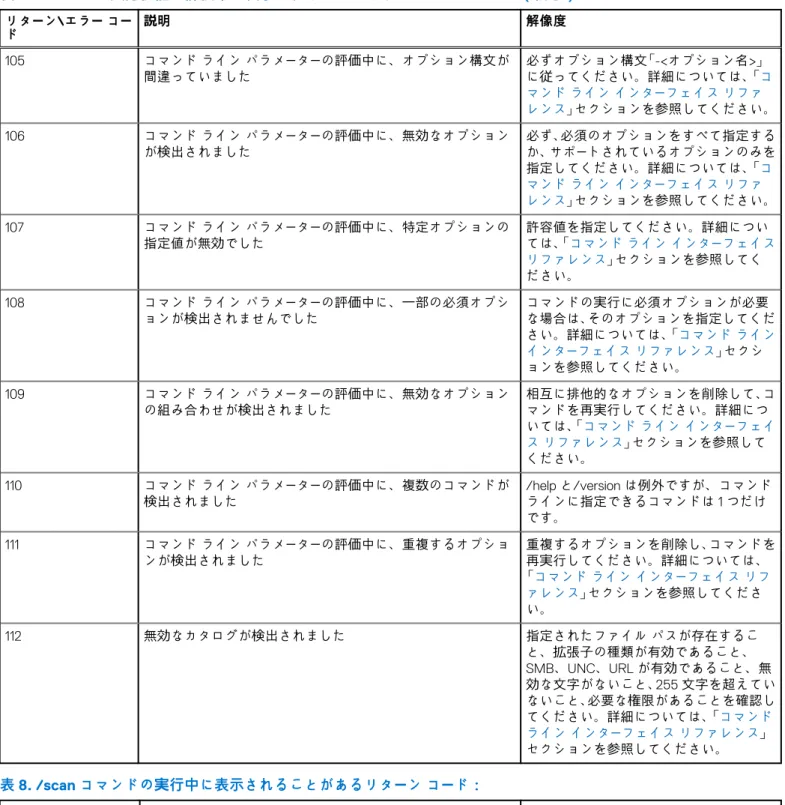
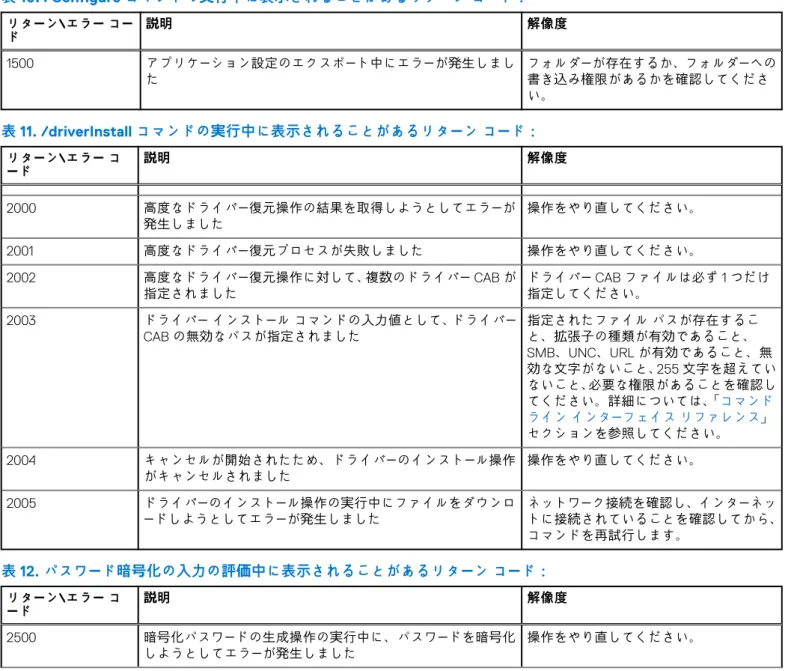
コマンド ライン インターフェイスのエラー コード...26
目次
目次 3
Dell Command | Update の概要
Dell Command | Updateは、1対1のスタンドアロン ユーティリティーで、これを使用してDellクライアント システムを最新のドラ
イバー、BIOS、アプリケーション、およびファームウェアでアップデートできます。Dell Command | Updateを使用する利点は次の とおりです。
● Dell クライアントシステムのシステム管理とアップデートを単純化します。
● 使いやすい CLI で、ドライバインストールおよびアップデートの自動化に使用できます。
● 使いやすいGUIは、システムに適切なアップデートを識別して適用するために役立ちます。
その他の製品ガイドについては、dell.com/support/manuals を参照してください。
トピック:
• Dell Command | Updateバージョン3.1の新機能
Dell Command | Update バージョン 3.1 の新機能
本リリースのDell Command | Updateの新機能および拡張機能は、次のとおりです。
● システムに搭載されたBitLocker暗号化ドライブでのBIOSアップデートのサポート
● コマンド ライン インターフェイス(CLI)のサポート
● アップデートスケジュール(週に1回、または月に1回)のサポート
1
Dell Command | Update バージョン 3.1 のイン ストール、アンインストール、およびアップグレ ード
このセクションでは、Dell Command | Updateのインストール、アンインストール、およびアップグレードについて説明します。
メモ: Dell Command | Updateでは、利用できるダウンロード ファイルが2種類あります。
1. Windows 10 RS1ビルド#14393以降でのみサポートされるユニバーサルWindowsプラットフォーム バージョン(64ビット オ
ペレーティング システム)
2. Windows 32ビット バージョン トピック:
• 対応オペレーティングシステム
• Dell Command | Updateのダウンロード
• Dell Command | Updateのインストール
• Dell Command | Update for Windows 10のアンインストール
• Dell Command | Update for Windows 32ビット バージョンのアンインストール
• Dell Command | Updateのアップグレード
対応オペレーティングシステム
Dell Command | Update 3.1 Windows 32ビット パッケージは、次のオペレーティング システムをサポートします。
● Microsoft Windows 7 Ultimate(32ビットおよび64ビット)
● Microsoft Windows 8 Ultimate(32ビットおよび64ビット)
● Microsoft Windows 8.1 Ultimate(32ビットおよび64ビット)
● Microsoft Windows 10 Ultimate(32ビットおよび64ビット)
Dell Command | Update for Windows 10(RS1ビルド#14393(x64))以降がサポートされます。
Dell Command | Update のダウンロード
最新バージョンのDell Command | Updateをダウンロードするには、次の手順に従います。
1. https://www.dell.com/support/article/sln311129にアクセスします。
2. 要件に応じて、ユニバーサルWindowsプラットフォーム バージョンまたはWin32バージョンのいずれかを選択します。
3. 「利用可能な形式」セクションで、[ファイルのダウンロード]をクリックします。
Dell Command | Update のインストール
Dell Command | Updateをインストールするには:
1. Dellサポート サイトからダウンロードした.exeファイルをダブルクリックします。
2. インストール をクリックします。
メモ: Dell Command | Updateをインストールするには、管理者権限が必要です。
3. ようこそ 画面で、次へ をクリックします。
4. ライセンス契約画面でライセンス契約の条件に同意しますを選択してから、次へをクリックします。
2
Dell Command | Updateバージョン3.1のインストール、アンインストール、およびアップグレード 5
5. インストールの開始 画面で、インストール をクリックします。
6. インストール中に、改善プログラムへの同意 画面にある はい、プログラムに参加します オプションをクリックして、Dell Command | Update 改善プログラムに参加できます。
7. インストールの準備完了 ウィンドウで、インストール をクリックします。
8. インストール完了 画面で 終了 をクリックします。
サイレントインストール
Dell Command | Updateのサイレント インストールを実行するには、コマンド プロンプトを使用して、管理者権限で次のコマンド
を実行します。 Dell-Command-Update_xxxxx_WIN_y.y.y_A00.EXE /s
オプションでインストール ログを取得するには、次のコマンドを実行します。 Dell-Command- Update_xxxxx_WIN_y.y.y_A00.EXE /s /l="C:\log path\log.txt"
Dell Command | Update for Windows 10 のアンインスト ール
次の処置を行います。
● 開始 をクリックします。
● [コントロール パネル]を選択して、[プログラム]または[プログラムと機能](推奨)をクリックします。
● [Dell Command | Update]を選択して、[アンインストール]をクリックします。
または
● [Windowsの設定]を開きます
● [システム]を選択し、[アプリと機能]をクリックします
● [Dell Command | Update]を選択して、[アンインストール]をクリックします。
コマンド プロンプトを使用してDell Command | Update for Windows 10をアンインストールするには、管理者権限で次のコマンドを 実行します。 Dell-Command-Update_xxxxx_WIN_y.y.y_A00.EXE /x
Dell Command | Update for Windows 32 ビット バージョ ンのアンインストール
次の処置を行います。
● 開始 をクリックします。
● [コントロール パネル]を選択して、[プログラム]または[プログラムと機能](推奨)をクリックします。
● [Dell Command | Update]を選択して[アンインストール]をクリックします。
または、Windows 10オペレーティング システムでは、次の操作を実行します。
● [Windowsの設定]を開きます
● [システム]を選択し、[アプリと機能]をクリックします
● [Dell Command | Update]を選択して[アンインストール]をクリックします
コマンド プロンプトを使用してDell Command | Update for Windows 32ビット パッケージ バージョンをアンインストールするに は、次のコマンドを管理者権限で実行します。Dell-Command-Update_XXXXX_ WIN_y.y.y_A00.EXE /x
Dell Command | Update のアップグレード
次の方法で、Dell Command | Updateをアップグレードできます。
● 手動アップデート:dell.com/supportからDell Command | Update 3.1をダウンロードしてインストールします。詳細について は、「アップデートのインストール」を参照してください。
新バージョンのインストール時に、アップグレードを求めるプロンプトがインストーラー内で表示されたら、[はい]を選択して アップグレードを続行します。
メモ: アップグレードは次のようにサポートされます。
○ Dell Command | Update for Windows 10(ユニバーサルWindowsプラットフォーム)は、バージョン3.0以降からバージョ ン3.1にアップグレードできます。
○ Dell Command | Update(Windows 32)は、バージョン2.4から3.1にアップグレードできます。
● セルフアップデート:アプリケーションがすでにインストールされている場合は、アプリケーションを起動し、[ようこそ]画面 の[チェック]ボタンをクリックしてアップデートを確認します。Dell Command | Updateの新バージョンが公開されている場 合、最新バージョンのDell Command | Updateが[推奨さアップデート]の下にリストされます。そのアップデートを選択して、
アプリケーションの新しいバージョンをインストールします。
メモ: アップグレード中、アプリケーションの設定は保持されます。
Dell Command | Updateバージョン3.1のインストール、アンインストール、およびアップグレード 7
Dell Command | Update の機能
トピック:
• アップデートのインストール
• アップデートの選択
• 選択のカスタマイズ
• 依存関係のインストール
• Windows の再インストールのためのドライバの詳細な復元
• アップデート履歴
• システム情報の表示とエクスポート
• アクティビティログ
• ご意見をお聞かせください
アップデートのインストール
DELLシステムでアップデートを確認してインストールするには、次の手順を実行します。
1. [ようこそ]画面で、[チェック]をクリックします。
a. Dell Command | Updateは、Downloads.dell.comに接続してアップデートをチェックします。
b.[キャンセル]をクリックすると、アップデートをチェックせずに前の画面に戻ります。ソースの場所の変更の詳細について は、「一般設定」を参照してください。
[アップデートのチェック]タスクが開始し、[アップデートのチェック]画面が表示されます。
[アップデートのチェック]タスクには、次の内容が含まれます。
● コンポーネントのアップデートのチェック
● システムデバイスのスキャン
● 使用可能なアップデートのチェック
アップデートのチェック 画面には、システムスキャンのステータスが表示されます。アップデートが見つかると、Dell Command
| Updateによって、アップデートをインストールするためのプロンプトが表示されます。
アップデートが見つからない場合は、[使用可能なアップデートがありません]メッセージが表示され、システム上のデバイス が最新の状態であることが示されます。[閉じる]をクリックしてDell Command | Updateを終了します。
設定したアップデートの可用性と設定に基づいて、使用可能なアップデートがありません メッセージが表示されます。このメッ セージは、次のようなシナリオで表示されます。
● デフォルトのフィルターを変更して、フィルター基準に適合したアップデートが見つからない場合。フィルター基準を変更し て利用可能なアップデートを取得します。
● デフォルトの[アップデート フィルター]設定を維持しており、使用できるアップデートがない場合。
2.[詳細表示]をクリックして、システムにインストールするアップデートを選択します。選択のカスタマイズ 画面が表示されま す。
詳細に関しては、「アップデートのカスタマイズ」を参照してください。
3. 必要に応じて、アップデートのインストール後にDell Command | Updateが自動的にシステムを再起動するように設定するには、
[システムを自動的に再起動する(必要な場合)]を選択します。
4.[インストール]をクリックして、選択したアップデートをシステムにインストールします。
メモ: インストール中に[キャンセル]をクリックした場合、Dell Command | Updateは、すでに適用されているアップデー トをロールバックせず、[ようこそ]画面に戻ります。
3
アップデートの選択
[ようこそ]画面で[チェック]をクリックすると、[アップデートのチェック]タスクが実行され、システムに使用可能なアップ デートがあれば、[選択されたアップデート]画面が表示されます。
アップデートの概要が、 update type <x of y; z MB>の形式で見出しの横に表示されます(単位:メガバイト(MB))。
● 「x」はダウンロードするアップデートの数です
● 「y」は利用可能なアップデートの合計数です
● 「z」は利用可能なアップデートのサイズです
重要度に基づいて、アップデートは、次のように説明されます。
● 重要なアップデート — システムの信頼性、セキュリティ、および可用性の向上のために重要なアップデートです。
● 推奨されるアップデート — システムにインストールすることが推奨されるアップデートです。
● オプションのアップデート — これらはオプションのアップデートです。
● Dell ドッキングソリューション — これらのアップデートは Dell ドッキングソリューション用です。
メモ:
Dell ドッキングソリューションのオプションが選択されている場合:
○ Dell ドッキングソリューション用のアップデートは、選択のカスタマイズ 画面では選択解除できません。
○ 自動的にシステムを再起動(必要な場合) オプションが選択されており、クリアできません。
○ システムは複数回再起動して、インストールを続行する場合があります。
○ Dell ドッキングソリューションに含まれるアップデートがある場合は、1 つまたは複数のカテゴリ(重要、推奨、オプシ
ョン)が選択されて、選択解除できません。
○ Dellドッキング ソリューション用に利用可能なアップデートがない場合は、Dellドッキング ステーションのオプション は表示されません。
以下の場合に、警告メッセージが表示されます。
● インストールすべきアップデートに、中間バージョンのアップデートが必要な場合。アップデートに複数の内部依存関係がある
場合、Dell Command | Updateはインストール可能な最新のバージョンをインストールします。ただし、最新バージョンがない場
合があります。このタスクでは、最新アップデートのバージョンをインストールするために、複数のアップデートサイクルが必 要となります。詳細については、「依存関係のインストール」を参照してください。
● 特定のアップデートは、電源アダプターがシステムに接続されるまでインストールできません。
選択のカスタマイズ
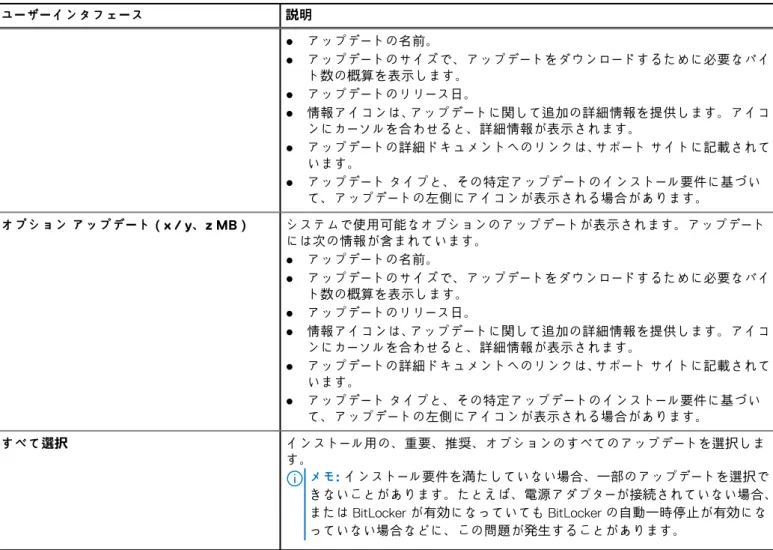
選択されたアップデート 画面で 詳細表示 をクリックすると 選択のカスタマイズ 画面が表示されます。この画面には、システムに 適用するアップデートの選択に役立つコンポーネントの名前、サイズ、およびリリース日などの使用可能なすべてのアップデートの 詳細情報が、その他の情報と共にリストされます。アップデートは、割り当てられている重要度に基づいてグループ化されていま す。
表 1. 選択のカスタマイズオプション
ユーザーインタフェース 説明
重要なアップデート(x / y、z MB) システムに適用できる重要なアップデートを表示します。重要アップデートの選 択を変更することもできます。アップデートには次の情報が含まれています。
● アップデートの名前。
● アップデートのサイズで、アップデートをダウンロードするために必要なバイ ト数の概算を表示します。
● アップデートのリリース日。
● 情報アイコンは、アップデートに関して追加の詳細情報を提供します。アイコ ンにカーソルを合わせると、詳細情報が表示されます。
● アップデートの詳細ドキュメントへのリンクは、サポート サイトに記載されて います。
● アップデート タイプと、その特定アップデートのインストール要件に基づい て、アップデートの左側にアイコンが表示される場合があります。
推奨アップデート(x / y、z MB) システムで使用可能な推奨されるアップデートが表示されます。アップデートに は次の情報が含まれています。
Dell Command | Updateの機能 9
表 1. 選択のカスタマイズオプション (続き)
ユーザーインタフェース 説明
● アップデートの名前。
● アップデートのサイズで、アップデートをダウンロードするために必要なバイ ト数の概算を表示します。
● アップデートのリリース日。
● 情報アイコンは、アップデートに関して追加の詳細情報を提供します。アイコ ンにカーソルを合わせると、詳細情報が表示されます。
● アップデートの詳細ドキュメントへのリンクは、サポート サイトに記載されて います。
● アップデート タイプと、その特定アップデートのインストール要件に基づい て、アップデートの左側にアイコンが表示される場合があります。
オプション アップデート(x / y、z MB) システムで使用可能なオプションのアップデートが表示されます。アップデート には次の情報が含まれています。
● アップデートの名前。
● アップデートのサイズで、アップデートをダウンロードするために必要なバイ ト数の概算を表示します。
● アップデートのリリース日。
● 情報アイコンは、アップデートに関して追加の詳細情報を提供します。アイコ ンにカーソルを合わせると、詳細情報が表示されます。
● アップデートの詳細ドキュメントへのリンクは、サポート サイトに記載されて います。
● アップデート タイプと、その特定アップデートのインストール要件に基づい て、アップデートの左側にアイコンが表示される場合があります。
すべて選択 インストール用の、重要、推奨、オプションのすべてのアップデートを選択しま す。
メモ: インストール要件を満たしていない場合、一部のアップデートを選択で きないことがあります。たとえば、電源アダプターが接続されていない場合、
またはBitLockerが有効になっていてもBitLockerの自動一時停止が有効にな
っていない場合などに、この問題が発生することがあります。
表 2. 選択のカスタマイズオプション
ユーザーインタフェース 説明
このアイコンがアップデートの横に表示されている場合は、アップデート パッケージを適用するために 電源アダプターをシステムに接続してください。これはノートパソコンまたはタブレット システム上 のBIOSまたはファームウェア アップデートの場合のみに限られます。
このアイコンがBIOSアップデートの横に表示されている場合、システムでBitLockerが有効になって いることがわかります。このアップデートを適用するには、設定で[BitLockerを自動的に一時停止す る]オプションを選択する必要があります。
これをクリックすると、ツールヒント ウィンドウにアップデートパッケージについての追加詳細情報が 表示されます。
これをクリックすると、dell.com/support のウェブページが開き、このアップデートパッケージに関す る詳細が表示されます。
アップデートの横にこのアイコンが表示されている場合は、それがドッキングソリューションのアップ デートの一部であることを示しています。
アップデートの横にあるチェックボックスを使用して、アップデート パッケージを選択します。列の一番上にあるチェックボック スを使用すると、[選択のカスタマイズ]画面のすべてのアップデートの選択を切り替えます。
依存関係のインストール
Dell Command | Update は、アップデートパッケージを使用して、システムに対する最新のアップデートを判断します。アップデー ト パッケージには、BIOS、ファームウェア、ドライバー、アプリケーション、およびソフトウェアの拡張機能や変更が含まれてい
ます。通常、アップデートは自立していて、プリインストールと適用可能な依存関係を実行しますが、アップデートが次のように依 存することがあります。
● 内部依存関係:これらのアップデートは同じアップデート タイプ(BIOSなど)であり、特定の順序でインストールまたはアッ プデートする必要があるため、スキャンやアップデートが複数回必要になることがあります。
たとえば、システムにバージョン A01 の BIOS がインストールされていて、利用可能なアップデートはバージョン A05 で、バー ジョン A03 がバージョン A05 の前提条件であるとします。その場合、先にシステムをバージョン A03 にアップデートする必要 があります。Dell Command | Update は、システムをバージョン A03 にアップデートしてから、バージョン A05 にアップデート します。
メモ: ユーザーによるシステム アップデートの開始後、1つまたは複数の利用可能な最新バージョンへのアップデートが完了 するまでに、システム アップデート サイクルが複数回必要です。
● 相互依存関係:コンポーネントのアップデートに異なるアップデート タイプの別の依存コンポーネントのアップデートが必要な 場合は、選択したコンポートを推奨バージョンにアップデートする前に、依存コンポーネントをアップデートする必要がありま す。
たとえば、システムでファームウェアのアップデートが必要であるとします。システムのファームウェアをアップデートするに は、先に、システム BIOS を必要最低限のバージョンにアップデートする必要があります。Dell Command | Update は、システム のファームウェアをアップデートする前に、システム BIOS を必要なバージョンにアップデートします。
メモ: アプリケーションがシステム アップデートを開始すると、そのシステムのアップデート サイクルが複数回実行され、
1つまたは複数の利用可能な最新バージョンにアップデートされます。
メモ: インストールするアップデートに依存関係がある場合、Dell Command | Updateはアップデート プロセス中に情報アラート で通知を行います。
メモ: 非依存および相互依存アップデートは、内部依存アップデートの前にインストールされます。
Windows の再インストールのためのドライバの詳細な復 元
新たにインストールされたオペレーティング システムのデバイス ドライバーをダウンロードしてインストールするには、次の手順 に従います。
1. [ようこそ]画面で[ここをクリックして完全なドライバー ライブラリーをダウンロードしてインストールする]をクリックし ます。
メモ: システムのドライバー ライブラリーをダウンロードするプロセスは、自動化されています。
メモ: このプロセスでは、従量制のネットワーク接続を使用している場合、コストがかかる場合があります。
[ドライバー復元の準備中]画面が表示され、ドライバーがインストールされます。インストール中に表示されるさまざまなステ ータスメッセージを次に示します。
● コンポーネントのアップデートのチェック。
● システム デバイスのスキャン — システムをスキャンし、システム情報を収集します。
● システム ドライバー ライブラリーの検索 - ダウンロードするシステム ドライバー ライブラリーを決定します。
● ダウンロードの開始 - ドライバー ライブラリーのダウンロードを開始します。
● ドライバーの抽出 — システム ドライバー ライブラリーがダウンロードされたら、システムへインストールするためにドライ バーを解凍します。
● インストールの準備 — オペレーティングシステムでデジタル署名を検証し、復元ポイントを作成します。
● ドライバのインストール - インストール状態は x / y 形式で表示され、ここで「x」はインストールされているドライバの数、
「y」は使用可能なドライバの合計数を示します。ドライバのインストール後にシステムを自動で再起動するには、システム を自動的に再起動する(必要な場合) チェックボックスを選択します。
● インストールの完了 — ドライバーのインストール結果はx of y successfulの形式で表示され、「x」はインストールされたドラ イバーの数、「y」は使用可能ドライバーの数を示します。
このアクティビティーを終了するには、[キャンセル]をクリックして[ようこそ]画面に戻ります。
2. ドライバーのインストール完了後、[閉じる]をクリックして[ようこそ]画面に戻ります。
システム ドライバーを最新バージョンにアップデートする手順の詳細については、「アップデートのインストール」セクションを参 照してください。
Dell Command | Updateの機能 11
アップデート履歴
[アップデート履歴]画面では、これまでにシステムにインストールされたアップデートの詳細を表示することができます。詳細に は、アップデート名、アップデート タイプ、アップデートが最後にインストールされた日付、およびシステムにインストールされた このアップデートのバージョンが含まれます。
アップデート履歴の表示
アップデート履歴を表示するには、次の手順を実行します。
1. ようこそ 画面で、アップデートの履歴 をクリックします。
[アップデート履歴]画面は、メイン画面の左ペインにあります。
2.[閉じる]をクリックして、[ようこそ]画面に戻ります。
システム情報の表示とエクスポート
システム情報を表示およびエクスポートするには、次の手順を実行します。
1. ようこそ 画面で、システム情報 をクリックします。
[システム情報]画面には、名前、説明、オペレーティング システムのバージョン、BIOS、ドライバー、アプリケーションなど のシステムの詳細が表示されます。
2.[エクスポート]をクリックすると、システムの詳細が.xml形式で保存されます。
3.[閉じる]をクリックすると、[ようこそ]画面に戻ります。
アクティビティログ
アクティビティログは、システムにインポートされたアップデートを表示し、エラーや問題を追跡するのに役立ちます。Dell Command | Update で生成されたアクティビティは、次のように分類されます。
● 通常 - 通常メッセージには、アップデートまたはエラーの細かな詳細情報が記述されています。
● デバッグ - デバッグメッセージには、アップデートまたはエラーの詳細情報が記述されています。
ActivityLog.xmlは、C:\ProgramData\Dell\UpdateService\Logに.xml形式のテキスト ファイルとして保存されます。
ログのルート要素には、システムにインストールされている製品の名前とバージョンが含まれます。ルート要素の下の子要素は次の ように表示されます。
表 3. ルート要素の下の要素
エレメント名 説明
<level> アクティビティー ログのレベル
<timestamp> アクティビティーが作成されたときのタイムスタンプ
<source> アクティビティーを生成したアプリケーション操作
<message> アクティビティーの詳細情報
<data> アクティビティーの追加情報
アクティビティログの表示とエクスポート
アクティビティログを表示およびエクスポートするには、次の手順を実行します。
1. ようこそ 画面で、アクティビティログ をクリックします。
アクティビティログ 画面が表示されます。
デフォルトでは、過去7日、15日、30日、90日間、または、1年間に実行されたアクティビティーが表示されます。期間を設 定するには、ドロップダウンリストから選択します。
2. ドロップダウンリストで、アップデートアクティビティを表示する日数を選択します。過去 15 日 を選択すると、今日までの過 去 15 日間に Dell Command | Update で実行されたアップデートアクティビティを表示できます。
メモ: をクリックすると、アプリケーション エラー メッセージなどのメッセージ ログ エントリーに関する詳細情報を表 示できます。この情報は、エクスポートされたログファイルでも利用できます。
メモ: エラーまたは障害ログエントリの横にある 注意 をクリックして、可能性のある破損または問題を回避する方法につい ての情報を表示します。
3. 日付またはメッセージ タイプ順に列の順序を変更または並べ替えるには、[日付]、[メッセージ]、または[詳細]の横の を クリックします。
4.[エクスポート]をクリックすると、アクティビティー ログが.xml形式でエクスポートされます。
5. 保存 をクリックして変更を保存する、または キャンセル をクリックして前回保存された設定に戻します。
6.[閉じる]をクリックすると、[ようこそ]画面に戻ります。
ご意見をお聞かせください
製品に関してご意見、ご希望がある場合は、[ようこそ]ページの左ペイン下部にある[ご意見をお聞かせください]リンク オプ ションをクリックしてください。
メモ: ご意見を匿名で公開することもできます。
Dell Command | Updateの機能 13
Dell Command | Update の設定
設定 画面で設定およびカスタマイズできるのは、アップデートのダウンロードおよび保管の場所、アップデートのフィルタ、アッ プデートをダウンロードするスケジュール、インターネットプロキシ、設定のインポートまたはエクスポート、およびドライバライ ブラリのダウンロード場所です。この画面には、次のタブがあります。
● 一般 — アップデートをダウンロードして保管する場所、およびインターネット プロキシ設定の設定と変更の詳細については、
「一般設定」を参照してください。
● アップデート設定 — システムアップデートのスケジュール設定についての情報は、「アップデート設定」を参照してください。
● アップデート フィルター — アップデートのフィルター オプションの変更と保存についての情報は、「アップデート フィルター 設定」を参照してください。
● インポート / エクスポート — 設定のインポートおよびエクスポートについての情報は、「設定のエクスポートまたはインポート」
を参照してください。
● 高度なドライバの復元 — ドライバライブラリをダウンロードする場所の設定の詳細については、「高度なドライバの復元の設 定」を参照してください。
● BIOS — BIOS パスワードをアプリケーション設定として保存する方法については、「BIOS 設定」を参照してください。
● サード パーティーのライセンス - 作成時に使用されたオープン ソース ソフトウェアの認証を表示することができます。
[デフォルトの復元]をクリックすると、デフォルト アプリケーション設定に戻ります。
メモ: 管理者によってポリシーが適用された場合は、デフォルトの復元 オプションは無効になります。
トピック:
• 一般設定
• アップデート設定
• アップデートフィルタ設定の実行
• 設定のインポートまたはエクスポート
• 高度なドライバの復元の設定
• BIOS
一般設定
[一般]タブでは、ソース カタログの場所のアップデート、ダウンロード場所のアップデート、インターネット プロキシ設定の設 定/変更したり、デルがアップデート エクスペリエンスの情報を収集することに同意したりできます。
一般設定を行うには、次の手順を実行します。
1. タイトルバーで 設定 をクリックします。
設定 画面が表示されます。
2. ダウンロードファイルの場所 で、参照 をクリックして、ダウンロードしたアップデートを保存するためのデフォルトの場所を 設定するか、デフォルトの場所を変更します。
メモ: Dell Command | Update は、アップデートをインストールした後、この場所からアップデートファイルを自動的に削除 します。
3. アップデートのソースの場所 の下で、新規 をクリックして、アップデートをダウンロードする場所を追加します。詳細につい ては、「アップデート ソースの場所」セクションを参照してください。
4. 必要に応じて、インターネットプロキシ設定を行います。
● 現在のインターネットプロキシ設定を使用するには、現在のインターネットプロキシ設定を使用 を選択します。
● プロキシサーバとポートを設定するには、カスタムプロキシ設定 を選択します。プロキシ認証を有効にするには、[プロキ シ認証を使用]チェックボックスをオンにして、プロキシ サーバー、プロキシ ポート、ユーザー名、パスワードを入力しま す。
メモ: ユーザー名とパスワードの資格情報は暗号化されて保存されます。
5. Dell改善プログラムにオプトインするには、[一般]セクションの[ユーザーの同意]下にある[デルの製品およびサービスを
向上する目的で、デルが情報を収集し、その情報を使用することを許可します]オプションを選択します。
4
メモ: Dell改善プログラムは、アプリケーションで実行される操作に関してデータを収集します。このデータは、Dell
Command | Updateの操作性向上のために役立てられます。
メモ: Dell改善プログラムは、個人を特定できる情報(PII)は収集しません。
6.[OK]をクリックして変更を保存するか、または[キャンセル]をクリックして、設定を破棄してから[ようこそ]画面に戻 ります。
アップデートソースの場所
アップデートソースの場所 には、設定されているすべてのアップデートソースの場所のリストが表示されます。
デフォルトの場所は、downloads.dell.comです。ただし、Dell Command | Updateの複数のソース場所を追加し、アクセスしてア ップデートを確認することができます。
ソースの場所を追加するには:
1. [参照]をクリックします
2. ファイルの場所に移動し、次にcatalog.cabファイルを選択します 3.[+]をクリックして、新しいソース場所を追加します
4. ソースの場所のエントリーに関連付けられている上下の矢印をクリックして、これらの場所に優先順位を付けます 5.[x]をクリックすると、そのソースの場所へのパスがリストから削除されます
メモ: Dell Command | Update は、最初のソース場所またはカタログを使用して、正常にロードします。Dell Command | Update は、リストされているそれぞれのソースの場所をロードしてそのコンテンツを集約することはありません。Dell Command | Update は、Dell.com サイトで利用できないソース場所の署名はチェックしません。
アップデート設定
特定のスケジュールでシステム アップデートを自動的にチェックするように、Dell Command | Updateを設定できます。
アップデートをチェックするためのスケジュールを設定するには、次の手順を実行します。
1. タイトルバーで 設定 をクリックします。
2. 設定 画面で、アップデート設定 をクリックします。
3.[アップデートを自動的にチェックする] > [アップデートのチェック]で、次のいずれかを選択します。
● 手動アップデートのみ - このオプションを選択した場合、Dell Command | Updateはスケジュールされたアップデートを実行 せず、このページのその他すべてのフィールドが非表示になります。アップデートを手動でチェックするには、[ようこそ]
画面で、[チェック]をクリックします。
● 自動アップデート - このオプションを選択した場合、Dell Command | Updateはシステムで自動アップデートを実行します。
アップデートのチェックは3日ごとに実行されます。新しいアップデートが見つかった場合、[アップデートが見つかったと き]の設定により、実行されるアクションが決まります。
● 週次アップデート — このオプションを選択した場合、Dell Command | Updateは週に1回システムでアップデートを実行し ます。[曜日を選択]と[時刻を選択]オプションでは、アップデートを実行する曜日と時刻を設定できます。
● 月次アップデート — このオプションを選択した場合、Dell Command | Updateは月に1回システムでアップデートを実行し ます。[日を選択]と[時刻を選択]オプションでは、アップデートを実行する日付と時刻を設定できます。
メモ: 選択した日付が特定の月で使用できない場合、その特定の月の最終日にアップデートが実行されます。
アップデートが見つかったときに実行するアクションと表示する通知は、オプションで選択できます。このオプションは次 のとおりです。
a. 通知のみ - アップデートがある場合
b. アップデートをダウンロード - アップデートをインストールする準備が整ったら通知します c. アップデートをダウンロードしてインストール - アップデートが完了したら通知します
[アップデートをダウンロードしてインストール(完了後に通知)]を選択した場合は、システムを自動的に再起動させる までの時間間隔を選択します。
4.[OK]をクリックして変更を保存するか、または[キャンセル]をクリックして、設定を戻してから[ようこそ]画面に戻り ます。
Dell Command | Updateの設定 15
アップデートをチェックするアクティビティをスケジュールした後でアップデートが使用可能になると、アップデートのリスト が インストールの準備完了 画面に表示されます。
メモ: Dell Command | Update を終了して、アップデートのスケジュールを実行します。
アップデートフィルタ設定の実行
[アップデート フィルター]タブでは、アップデート フィルター基準に基づいてフィルターを構成できます。
アップデートフィルタ設定を実行するには、次の手順を実行します。
1. タイトルバーで 設定 をクリックします。
2. 設定 画面で、アップデートフィルタ をクリックします。
3. ダウンロード対象 から次のいずれかのオプションを選択します。
● このシステム設定のアップデート(推奨) — このオプションを選択して、お使いのシステムの設定に固有の利用可能なす べてのアップデートを取得します。
● このシステム モデルのすべてのアップデート — このオプションを選択して、お使いのシステム モデルで利用可能なすべて のアップデートを取得します。
4. アップデートのカスタマイズ で、アップデート推奨レベル、アップデートのタイプ、デバイスカテゴリを選択します。
5.[OK]をクリックして変更を保存するか、または[キャンセル]をクリックして、前回保存された設定に戻してから[ようこ そ]画面に戻ります。
設定のインポートまたはエクスポート
[インポート/エクスポート]タブを使用すると、設定を.xmlファイル形式で保存できます。.xmlファイルを使用することにより、
別のシステムに設定を転送したり、別のシステムからインポートしたりすることもできます。これらの.xmlファイルを使用して、
組織内にインストールされているすべてのDell Command | Updateのインスタンスに共通した設定を作成することができます。
設定をインポートまたはエクスポートするには、次の手順を実行します。
1. タイトルバーで 設定 をクリックします。
2. 設定 画面で、インポート / エクスポート をクリックします。
3.[エクスポート]をクリックして、Dell Command | Updateの設定を.xml形式でシステムに保存します。
4.[インポート]をクリックして、以前にエクスポートした設定ファイルからDell Command | Updateの設定をインポートします。
5.[OK]をクリックして変更を保存するか、または[キャンセル]をクリックし、設定を戻してから[ようこそ]画面に戻りま す。
高度なドライバの復元の設定
高度なドライバの復元 タブでは、新品または整備済みシステム用にドライバライブラリをダウンロードする場所を設定することが できます。
高度なドライバの復元を設定するには、次の手順を実行します。
1. タイトルバーで 設定 をクリックします。
2. 設定 画面 で、高度なドライバの復元 をクリックします。
3.[有効]をクリックして、[ようこそ]画面の[Windows再インストールのための高度なドライバーの復元]オプションを表示 します。
メモ: この機能は、デフォルトで次のようになります。
● お使いのシステムにDell Command | Updateをインストールすると、高度なドライバー復元再インストール機能が有効に なります。
● Dell Command | Updateが工場でインストールされる場合、高度なドライバー復元再インストール機能が無効になってい
ます。
● システムでのドライバのインストール後、この機能は無効になります。
4. 次のいずれかのオプションを選択します。
● dell.com/support サイトからドライバライブラリをダウンロードする(推奨)。
● 指定されたドライバライブラリを使用します:ローカルまたはネットワーク上の場所からドライバライブラリをダウンロー ドするには、参照 をクリックして場所を指定します。
5.[OK]をクリックして変更を保存するか、または[キャンセル]をクリックして、前回保存された設定に戻してから[ようこ そ]画面に戻ります。
BIOS
システムパスワード
1. タイトルバーで 設定 をクリックします。
2. 設定 画面で、BIOS をクリックします。
3. システムパスワード ウィンドウの パスワード フィールドに値を入力します。パスワード フィールドを表示するには、パスワー ドを表示 をクリックします。
メモ: パスワード フィールドの値は、設定 タブを閉じて再度開いた場合でも引き続き表示されます。
メモ: BIOSで[システム パスワード]が設定されている場合は、BIOSアップデートを実行するために同じパスワードが必 要です。
4. デフォルトの復元 をクリックして、パスワード フィールドが空欄であることを確認します。
BitLocker の一時停止
システムの起動ドライブでBitLocker暗号化が有効になっている場合でも、Dell Command | Updateでは、BIOSアップデートをイン ストールできます。この機能には、BIOSのアップデート中はBitLockerを一時停止し、BIOSのアップグレード後にBitLocker暗号化 を再開するオプションがあります。
Dell Command | Updateでは、[BitLockerを自動的に一時停止する]チェックボックスがBIOS設定画面に示され、次の警告メッセ
ージが表示されます。「警告:ドライブのセキュリティを確保するため、BitLockerドライブ暗号化の自動的な一時停止はセキュア な環境で実行する必要があります」
BitLockerが有効になっている場合は、次のオプションが適用されます。
● BIOSアップデートが利用可能で選択されており、[BitLockerを自動的に一時停止する]オプションもオンになっている場合、
[自動的にシステムを再起動(必要な場合)]オプションはオンになります。このオプションは、デフォルトでは無効になって います。BIOSアップデートのインストール時に、BitLockerは一時的に停止され、BIOSアップデートが適用されます。BIOSア ップデートやその他のアップデートを適用すると、BIOSアップデートを完了するためにシステムが自動的に再起動され、
BitLockerが再び有効になります。
● [選択されたアップデート]画面にリストが表示される場合、BIOSアップデートの左側にBitLockerアイコンが表示されます。
● [BitLockerを自動的に一時停止する]をオフにすると、BIOSアップデートもオフ(無効)になります。
メモ: このアイコンにカーソルを合わせると、「このシステムではBitLockerが有効になっているため、このアップデートは ブロックされています」という追加の詳細情報が表示されます。このアップデートをインストールする場合は、BIOS設定ペ インで[BitLockerを自動的に一時停止する]をオンにしてください。
● BIOSアップデートをインストールする必要がある場合に、BitLockerを自動的に一時停止できるように、Dell Command | Update コマンド ライン インターフェイスには、同等のコマンド ライン オプション-autoSuspendBitLocker=<enable|disable>
が用意されています。OS起動ドライブでBitLockerが有効になっている場合、このオプションを無効にすると、BIOSアップデ ートのインストールがブロックされます。詳細については、「Dell Command | Updateコマンド ライン インターフェイス オプシ ョン」セクションを参照してください。
Dell Command | Updateの設定 17
Dell Command | Update コマンド ライン イン ターフェイス
Dell Command | Updateは、バッチおよびスクリプト作成セットアップで使用できるアプリケーション形式のコマンド ライン バージ
ョンを提供します。CLI は完全に自動化されており、インタラクティブなユーザープロンプトはありません。CLIを使用すると、管 理者は自動化されたリモート導入インフラストラクチャを使用してさらにアップデートできます。この時点では、コマンド ライン インターフェイスは基本オプションを提供し、アプリケーションのUIバージョンで実行できる機能のすべては含まれません。
CLIを実行するには、管理者としてコマンド プロンプトを起動して、%PROGRAMFILES%\Dell\CommandUpdateに移動し、コ マンド プロンプトでdcu-cli.exeコマンドを実行します。
Dell Command | Updateで利用可能なコマンドとオプションに関して詳細情報を表示するには、dcu-cli.exe /helpを実行しま
す。
メモ:
● 一部のアップデートは、電源アダプタがシステムに接続されていなければインストールできません。
● 一部のアップデートでインストールを完了するために再起動が必要な場合でも、システムが自動的に再起動することはあり ません。
トピック:
• コマンドラインインタフェースリファレンス
• コマンド ライン インターフェイスのエラー コード
コマンドラインインタフェースリファレンス
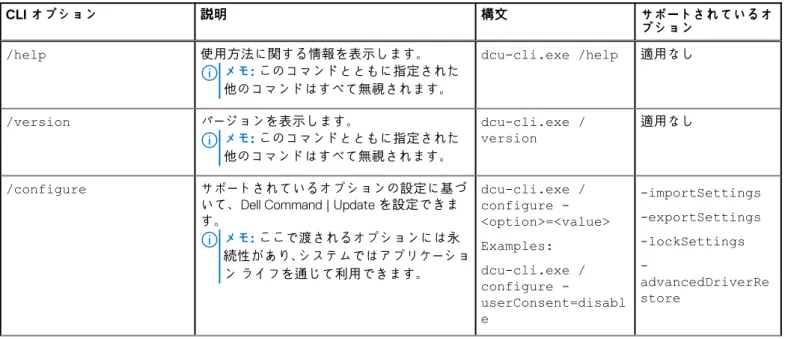
次の表には、Dell Command | Update で使用可能な CLI オプションに関する情報がリストされています。
CLI 構文は次のとおりです。
/<command> -option1=value1 -option2=value2 -option3=value3...
メモ: コマンドを指定するときに、スラッシュの後にスペースを入れないでください。
表 4. Dell Command | Update CLI コマンド
CLI オプション 説明 構文 サポートされているオ
プション
/help 使用方法に関する情報を表示します。
メモ: このコマンドとともに指定された 他のコマンドはすべて無視されます。
dcu-cli.exe /help 適用なし
/version バージョンを表示します。
メモ: このコマンドとともに指定された 他のコマンドはすべて無視されます。
dcu-cli.exe / version
適用なし
/configure サポートされているオプションの設定に基づ
いて、Dell Command | Updateを設定できま す。
メモ: ここで渡されるオプションには永 続性があり、システムではアプリケーショ ン ライフを通じて利用できます。
dcu-cli.exe / configure -
<option>=<value>
Examples:
dcu-cli.exe / configure -
userConsent=disabl e
-importSettings -exportSettings -lockSettings -
advancedDriverRe store
5
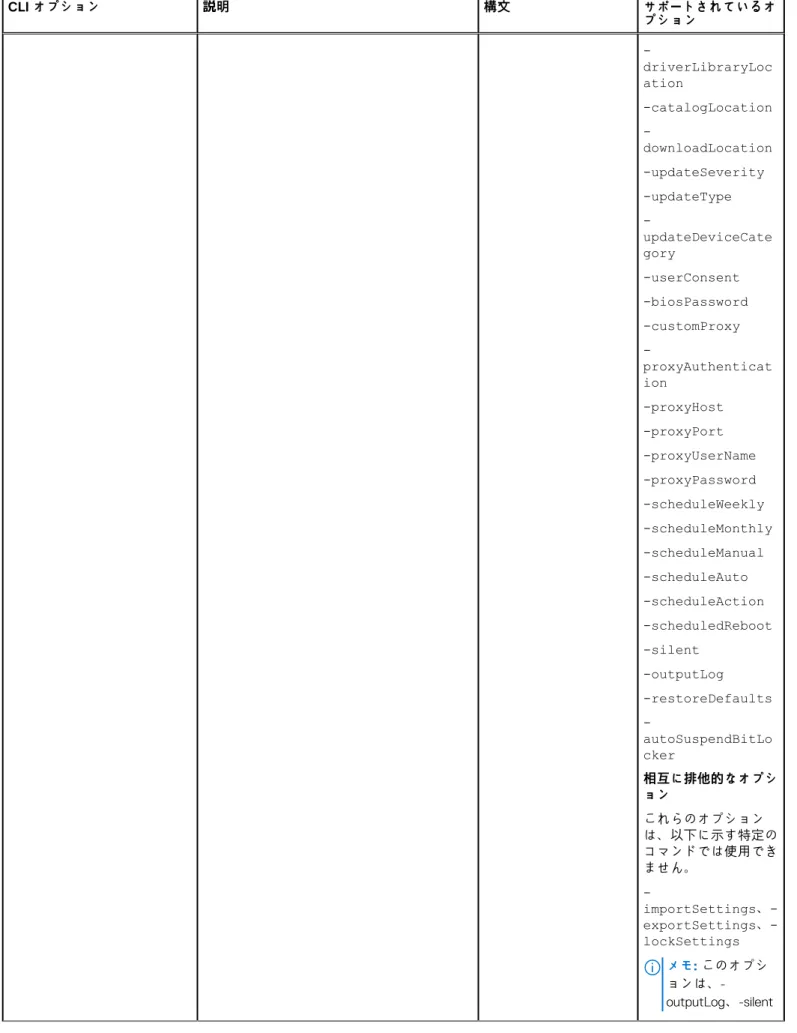
表 4. Dell Command | Update CLI コマンド (続き)
CLI オプション 説明 構文 サポートされているオ
プション -
driverLibraryLoc ation
-catalogLocation -
downloadLocation -updateSeverity -updateType -
updateDeviceCate gory
-userConsent -biosPassword -customProxy -
proxyAuthenticat ion
-proxyHost -proxyPort -proxyUserName -proxyPassword -scheduleWeekly -scheduleMonthly -scheduleManual -scheduleAuto -scheduleAction -scheduledReboot -silent
-outputLog -restoreDefaults -
autoSuspendBitLo cker
相互に排他的なオプシ ョン
これらのオプション は、以下に示す特定の コマンドでは使用でき ません。
-importSettings、- exportSettings、- lockSettings
メモ: このオプシ ョンは、- outputLog、-silent
Dell Command | Updateコマンド ライン インターフェイス 19
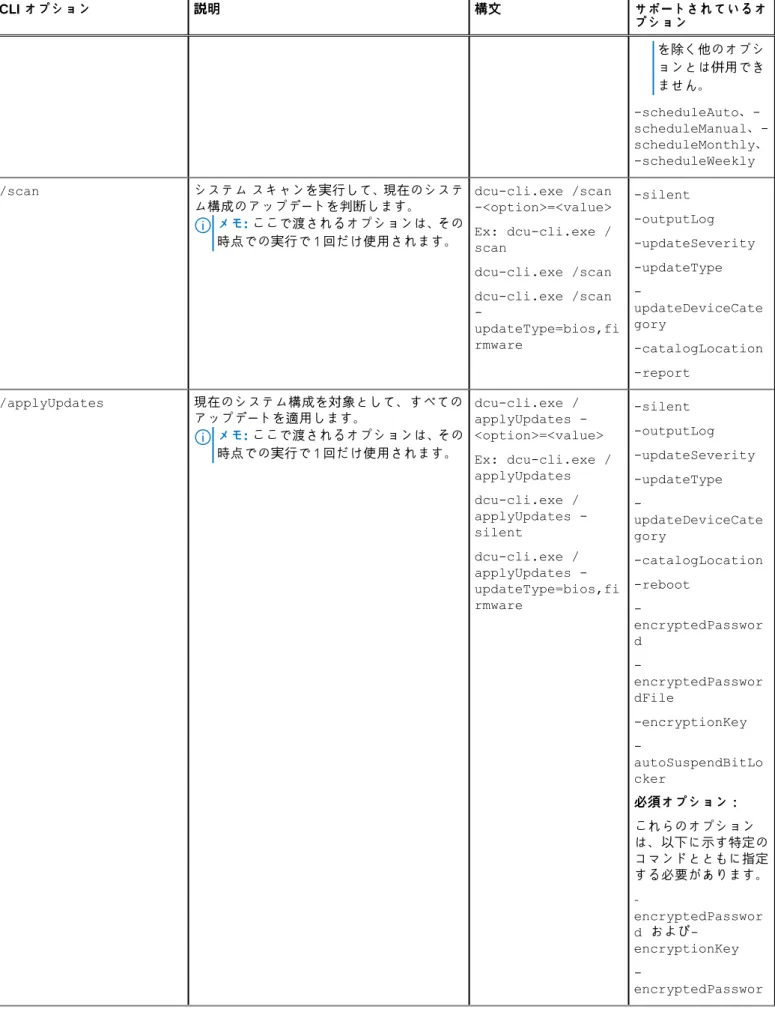
表 4. Dell Command | Update CLI コマンド (続き)
CLI オプション 説明 構文 サポートされているオ
プション
を除く他のオプシ ョンとは併用でき ません。
-scheduleAuto、- scheduleManual、- scheduleMonthly、
-scheduleWeekly
/scan システム スキャンを実行して、現在のシステ
ム構成のアップデートを判断します。
メモ: ここで渡されるオプションは、その 時点での実行で1回だけ使用されます。
dcu-cli.exe /scan -<option>=<value>
Ex: dcu-cli.exe / scan
dcu-cli.exe /scan dcu-cli.exe /scan -
updateType=bios,fi rmware
-silent -outputLog -updateSeverity -updateType -
updateDeviceCate gory
-catalogLocation -report
/applyUpdates 現在のシステム構成を対象として、すべての
アップデートを適用します。
メモ: ここで渡されるオプションは、その 時点での実行で1回だけ使用されます。
dcu-cli.exe / applyUpdates -
<option>=<value>
Ex: dcu-cli.exe / applyUpdates dcu-cli.exe / applyUpdates - silent
dcu-cli.exe / applyUpdates - updateType=bios,fi rmware
-silent -outputLog -updateSeverity -updateType -
updateDeviceCate gory
-catalogLocation -reboot
-
encryptedPasswor d
-
encryptedPasswor dFile
-encryptionKey -
autoSuspendBitLo cker
必須オプション:
これらのオプション は、以下に示す特定の コマンドとともに指定 する必要があります。
-
encryptedPasswor d および-
encryptionKey -
encryptedPasswor
表 4. Dell Command | Update CLI コマンド (続き)
CLI オプション 説明 構文 サポートされているオ
プション dFile および- encryptionKey
/driverInstall 新たにインストールしたオペレーティング シ
ステムに、現在のシステム構成のベース ドラ イバーをすべてインストールします。
メモ: ここで渡されるオプションは、その 時点での実行で1回だけ使用されます。
dcu-cli.exe / driverInstall -
<option>=<value>
Ex: dcu-cli.exe / driverInstall dcu-cli.exe / driverInstall - silent
-
driverLibraryLoc ation
-silent -outputLog -reboot
/
generateEncryptedPassw ord
暗号化されたBIOSパスワードを生成します。dcu-cli.exe / generateEncryptedP assword
-
encryptionKey=<in- line value>
dcu-cli.exe / generateEncryptedP assword -password
<in-line value> - outputPath=<
folder path >
-password -outputPath -encryptionKey 必須オプション:
これらのオプション は、以下に示す特定の コマンドとともに指定 する必要があります。
-password および- encryptionKey
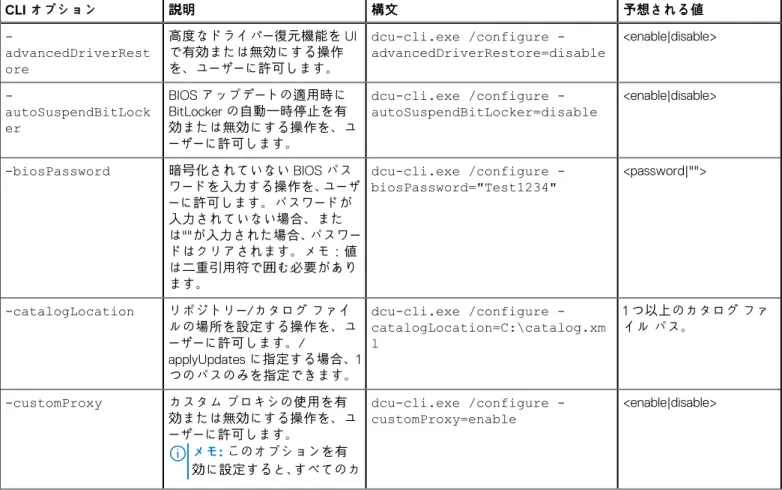
表 5. Dell Command | Update CLI オプション
CLI オプション 説明 構文 予想される値
-
advancedDriverRest ore
高度なドライバー復元機能をUI で有効または無効にする操作 を、ユーザーに許可します。
dcu-cli.exe /configure - advancedDriverRestore=disable
<enable|disable>
-
autoSuspendBitLock er
BIOSアップデートの適用時に
BitLockerの自動一時停止を有
効または無効にする操作を、ユ ーザーに許可します。
dcu-cli.exe /configure - autoSuspendBitLocker=disable
<enable|disable>
-biosPassword 暗号化されていないBIOSパス ワードを入力する操作を、ユーザ ーに許可します。パスワードが 入力されていない場合、また は""が入力された場合、パスワー ドはクリアされます。メモ:値 は二重引用符で囲む必要があり ます。
dcu-cli.exe /configure - biosPassword="Test1234"
<password|"">
-catalogLocation リポジトリー/カタログ ファイ ルの場所を設定する操作を、ユ ーザーに許可します。/
applyUpdatesに指定する場合、1 つのパスのみを指定できます。
dcu-cli.exe /configure - catalogLocation=C:\catalog.xm l
1つ以上のカタログ ファ イル パス。
-customProxy カスタム プロキシの使用を有
効または無効にする操作を、ユ ーザーに許可します。
メモ: このオプションを有 効に設定すると、すべてのカ
dcu-cli.exe /configure - customProxy=enable
<enable|disable>
Dell Command | Updateコマンド ライン インターフェイス 21
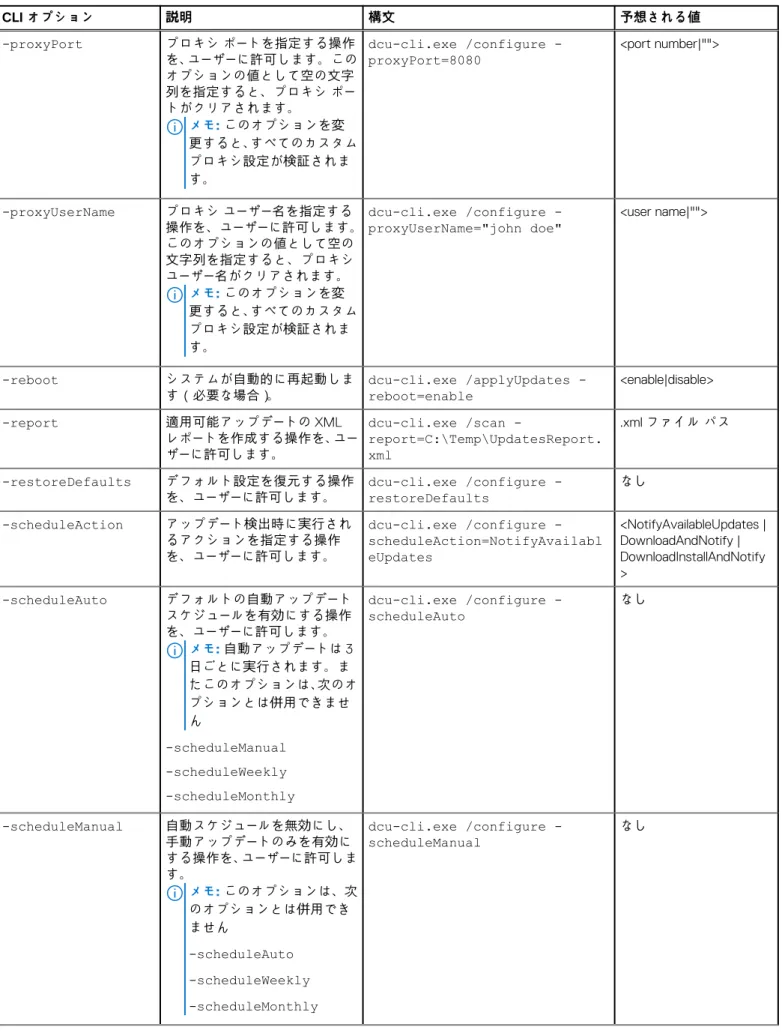
表 5. Dell Command | Update CLI オプション (続き)
CLI オプション 説明 構文 予想される値
スタム プロキシ設定が検証 されます。
-downloadLocation 特定の場所を指定してデフォル トのアプリケーション ダウンロ ード パスを上書きする操作を、
ユーザーに許可します。
dcu-cli.exe /configure - downloadLocation=C:\Temp\AppD ownload
フォルダーのパス
-
driverLibraryLocat ion
システム ドライバー カタログ の場所を設定する操作を、ユー ザーに許可します。このオプシ ョンが指定されていない場合、
ドライバー ライブラリーは
Dell.comからダウンロードされ
ます
メモ: 機能するネットワーク コンポーネントが必要です
dcu-cli.exe /configure - driverLibraryLocation=C:\Temp
\DriverLibrary.cab
.cab拡張子が付いたファ イル パス
-encryptionKey 暗号化キーを指定してパスワー ドを暗号化する操作を、ユーザー に許可します。
メモ: 入力するキーは、空白 を含まない6文字以上の文 字列で、大文字、小文字、数 字を含める必要があります。
またこの値は二重引用符で 囲む必要があります。
dcu-cli /applyUpdates - encryptedPassword="myEncrypte dPassword" -
encryptionKey="myEncryptionKe y"
dcu-cli /
generateEncryptedPassword - encryptionKey="myEncryptionKe y" -password="myPassword" - outputPath=C:\Temp
<encryption key>
-encryptedPassword 生成に使用した暗号化キーとと もに暗号化パスワードをインラ インで渡す操作を、ユーザーに許 可します。
メモ: このオプションとと もに、-encryptionKeyを指定 する必要があります。また この値は二重引用符で囲む 必要があります。
dcu-cli /applyUpdates - encryptedPassword="myEncrypte dPassword" -
encryptionKey="myEncryptionKe y"
<encrypted password>
-
encryptedPasswordF ile
暗号化パスワードをファイルで 渡す操作を、ユーザーに許可しま す。
メモ: このオプションとと もに、-encryptionKeyを 指定する必要があります。
dcu-cli /configure -
encryptedPasswordFile=C:\Temp
\EncryptedPasswordFile.txt- encryptionKey="myEncryptionKe y"
.txt拡張子が付いたファ イル パス
-exportSettings 指定したフォルダー パスにアプ リケーション設定をエクスポー トする操作を、ユーザーに許可し ます。
メモ: このオプションは、- outputLog、-silentを除く他 のオプションとは併用でき ません。
dcu-cli.exe /configure - exportSettings=C:\Temp
フォルダーのパス
-importSettings アプリケーション設定ファイル をインポートする操作を、ユーザ ーに許可します。
dcu-cli.exe /configure - importSettings=C:\Temp\Settin gs.xml
.xmlファイル パス
表 5. Dell Command | Update CLI オプション (続き)
CLI オプション 説明 構文 予想される値
メモ: このオプションは、- outputLog、-silentを除 く他のオプションとは併用 できません。
-lockSettings UIの設定をすべてロックする操 作を、ユーザーに許可します。
メモ: このオプションは、- outputLog、-silentを除 く他のオプションとは併用 できません。
dcu-cli.exe /configure - lockSettings=enable
<enable|disable>
-outputLog コマンド実行のステータスと進
行状況情報を特定のログ パス に記録する操作を、ユーザーに許 可します。
dcu-cli.exe /scan - outputLog=C:\Temp\
\scanOutput.log
.log拡張子が付いたファ イル パス
-outputPath 暗号化パスワード ファイルの保
存先フォルダー パスを指定する 操作を、ユーザーに許可します。
dcu-cli.exe /
generateEncryptedPassword - encryptionKey="myEncryptionKe y" -password="myPassword" - outputPath=C:\Temp
フォルダーのパス
-password 暗号化パスワードを指定する操
作を、ユーザーに許可します。
メモ: このオプションとと もに、encryptionKeyを指定 する必要があります。また この値は二重引用符で囲む 必要があります。
dcu-cli.exe /
generateEncryptedPassword - encryptionKey="myEncryptionKe y" -password="myPassword"
パスワード
-
proxyAuthenticatio n
プロキシ認証の使用を有効また は無効にする操作を、ユーザーに 許可します。
メモ: このオプションを変 更すると、すべてのカスタム プロキシ設定が検証されま す
dcu-cli.exe /configure - proxyAuthentication=enable
<enable|disable>
-proxyHost プロキシ ホストを指定する操
作を、ユーザーに許可します。こ のオプションの値として空の文 字列を指定すると、プロキシ ホ ストがクリアされます。
メモ: このオプションを変 更すると、すべてのカスタム プロキシ設定が検証されま す。
dcu-cli.exe /configure - proxyHost=proxy.com
<FQDN|IP address|"">
完全修飾ドメイン名
(FQDN)
-proxyPassword プロキシ パスワードを指定する 操作を、ユーザーに許可します。
このオプションの値として空の 文字列を指定すると、プロキシ パスワードがクリアされます。
メモ: このオプションを変 更すると、すべてのカスタム プロキシ設定が検証されま す。値は二重引用符で囲む 必要があります
dcu-cli.exe /configure - proxyPassword="my password"
<password|"">
Dell Command | Updateコマンド ライン インターフェイス 23